Windows客户端
检查Windows 10或11、系统更新、存储、显示缩放与桌面通知。多屏设备分别验证分辨率和窗口比例。
下载GGPoker Windows版 CLIENT SERVICES
下载GGPoker
CLIENT SERVICES
下载GGPoker
Windows与Mac共享赛事大厅、牌桌和复盘任务,但系统检查、权限与显示方式不同。先完成平台准备,再建立清楚桌面工作区。
下载GGPoker电脑版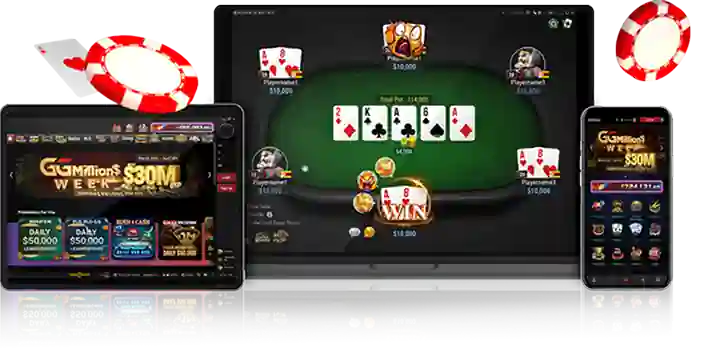
检查Windows 10或11、系统更新、存储、显示缩放与桌面通知。多屏设备分别验证分辨率和窗口比例。
下载GGPoker Windows版确认Apple芯片或Intel设备、macOS版本、空间、隐私权限与专注模式。外接屏单独验证缩放。
下载GGPoker Mac版主屏保持行动按钮、计时、筹码和连接状态完整。
副屏或侧栏用于筛选、收藏、时间与状态确认。
牌局结束后再打开PokerCraft、Smart HUD与笔记。

更大的信息空间应该服务于辨识和复盘。赛事大厅、牌桌与PokerCraft各有稳定位置,减少遮挡和无意义切换;All-In or Fold等快节奏内容也应保留清楚计时与连接状态。
了解桌面客户端工具 →三条结果均可打开独立赛事简报。
把下载入口继续延伸到稳定使用与复盘。
Windows确认版本、缩放与驱动,Mac确认芯片、macOS与权限。安装与系统更新不要同时进行,先让设备回到稳定状态。
资源更新、缓存和牌局记录都需要空间。系统盘接近上限时,先处理临时文件与旧版残留,再开始下载。
当前牌桌与行动信息放在主屏,赛事列表与PokerCraft放在副屏或虚拟桌面。减少遮挡比增加窗口更重要。
打开大厅和牌桌预览,确认时间、状态、缩放与通知。开赛当天只做短复核,不进行大规模系统调整。
结束后按日期、玩法或位置筛选,选择少量关键牌,写下当时信息与备选行动,再比较结果。
显示器、键盘、触控板与声音设备都可能改变体验。连接后检查缩放、输入和提醒,不沿用旧设置想当然。
桌面客户端稳定以后,可以建立一份固定的赛前与赛后清单:开始前核对时间、网络、窗口和提醒,结束后整理标记手牌、关闭无关窗口并记录下一项训练目标。Windows与Mac的系统路径不同,但这套工作节奏可以保持一致。外接显示器或系统升级后,再用牌桌预览重新验证字体、按钮与连接状态,避免沿用已经失效的旧布局。
按当前电脑系统选择。Windows侧重显示缩放、多屏和系统更新,Mac侧重芯片、隐私权限、专注模式与桌面空间。
应为安装文件、资源更新、缓存和牌局记录保留持续余量,而不是只满足应用本体。空间不足时先清理临时与旧文件。
不是。主屏应保证当前牌桌完整,副屏承载赛事列表或PokerCraft。窗口数量应服从辨识和注意力,而不是追求填满屏幕。
检查系统缩放、分辨率、显卡或外接屏状态,再重启客户端。不要一开始就反复卸载。
保留开赛、行动和连接状态,关闭无关提示。通知越少越容易在关键时刻辨认。
先核对设备与系统,再进入对应下载、安装和首次设置。